Guide
Configuration des champs d'extraction FlashCPAP
Ce guide vous explique comment configurer les champs d'extraction pour votre portail de télésuivi, étape par étape.
Priorité - Méthode rapide
Importez directement un prestataire déjà configuré avec tous les paramètres de champs enregistrés. C'est la méthode la plus rapide.
Si le prestataire n'existe pas dans Community, utilisez la méthode manuelle ci-dessous.
Lancement et Premier Prestataire
Pour commencer, ouvrez votre portail de télésuivi habituel et cliquez sur l'icône de l'extension.
⚠️ Attention : l'extension analyse uniquement l'onglet dans lequel elle est ouverte.
Étape A — Créer un profil
- Allez dans l'onglet Paramètres et cliquez sur
+ Ajouter prestataire. - Donnez-lui un nom (ex : "MediFlowPortal") pour enregistrer vos futurs réglages.
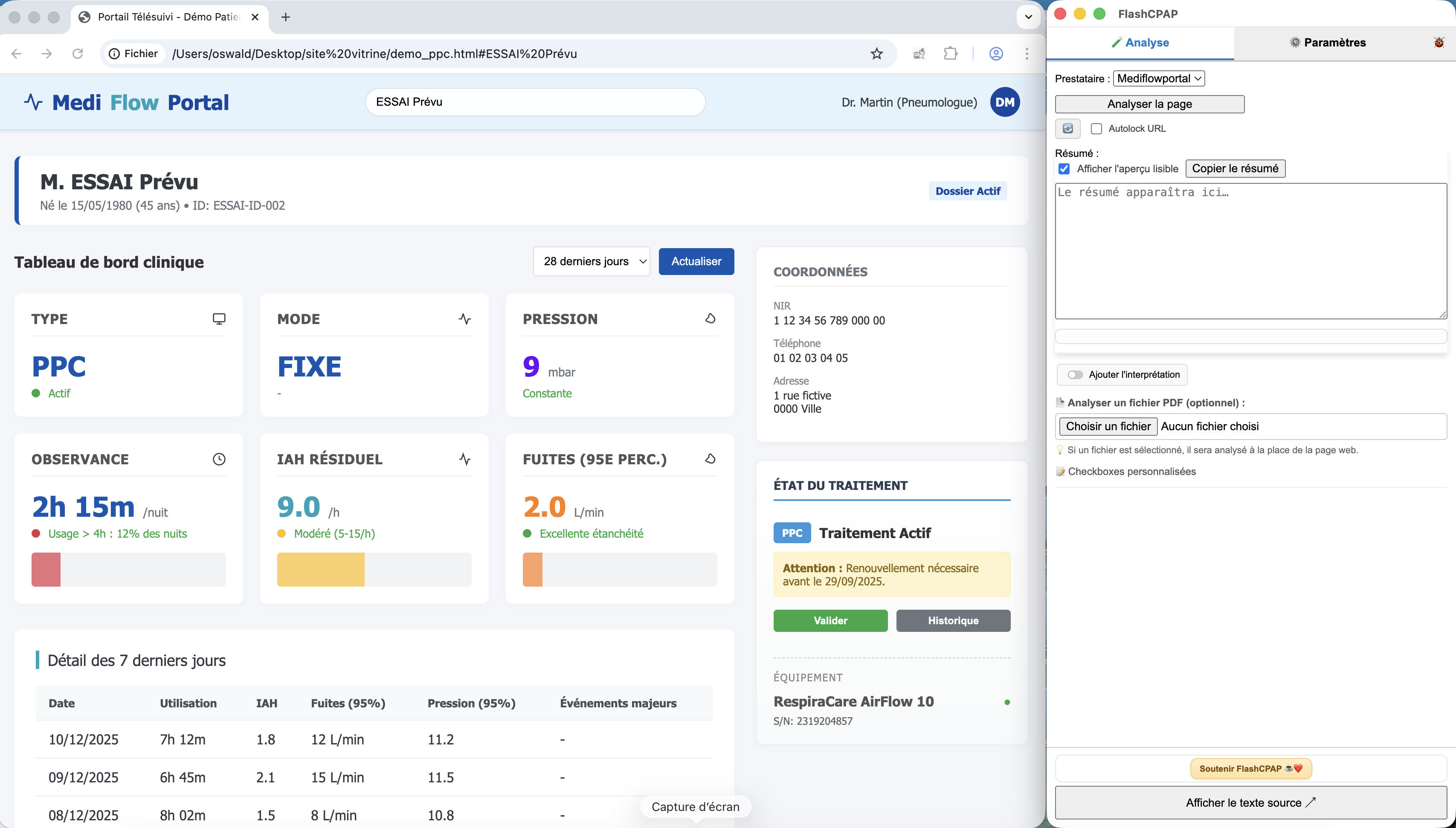
💡 Tips : Cliquez sur + Racine du site courant pour sélectionner automatiquement le prestataire à chaque analyse.
Analyser la Source
Avant de créer des champs, l'outil doit "lire" la page :
- Allez dans l'onglet Analyse.
- Cliquez sur
Analyser la page. - Cliquez sur
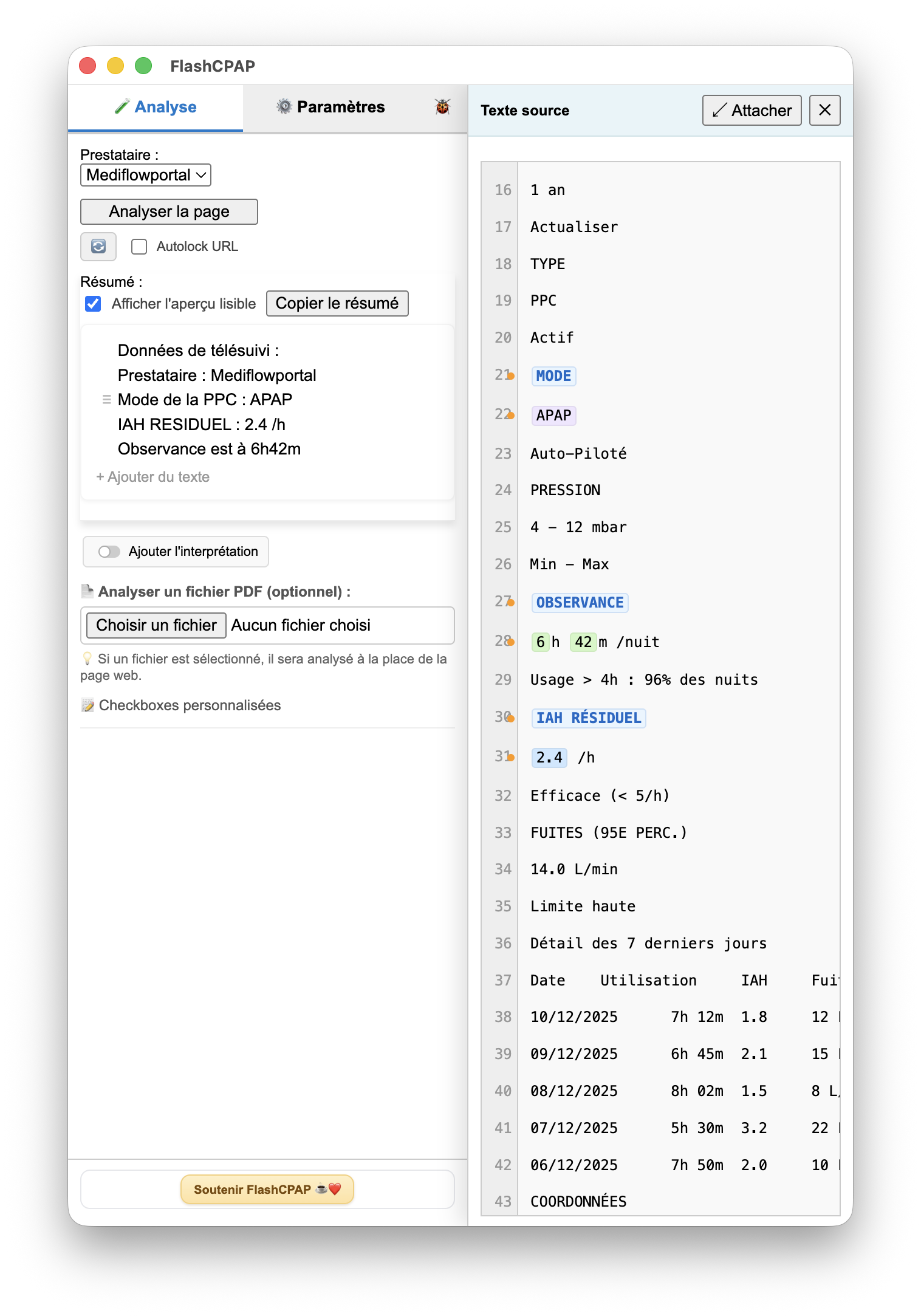
Afficher le texte source. Une liste numérotée apparaît à droite : c'est ainsi que l'extension voit les données brutes. - Retournez dans l'onglet Paramètres.
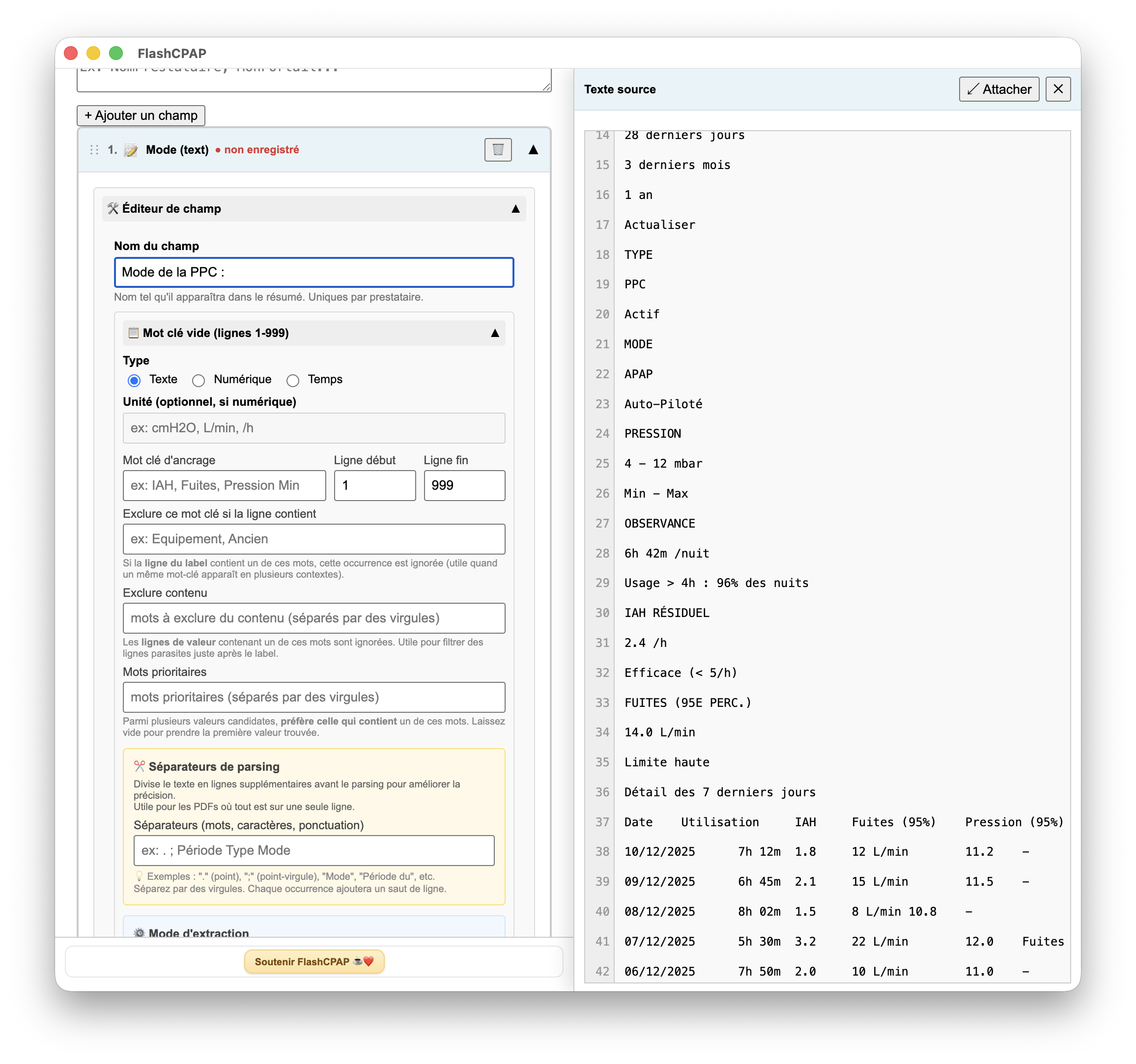
Configuration des Champs (Extraction)
Pour chaque donnée (Mode, IAH, Pression), vous devez créer un "Champ". Voici comment faire pour les trois types principaux :
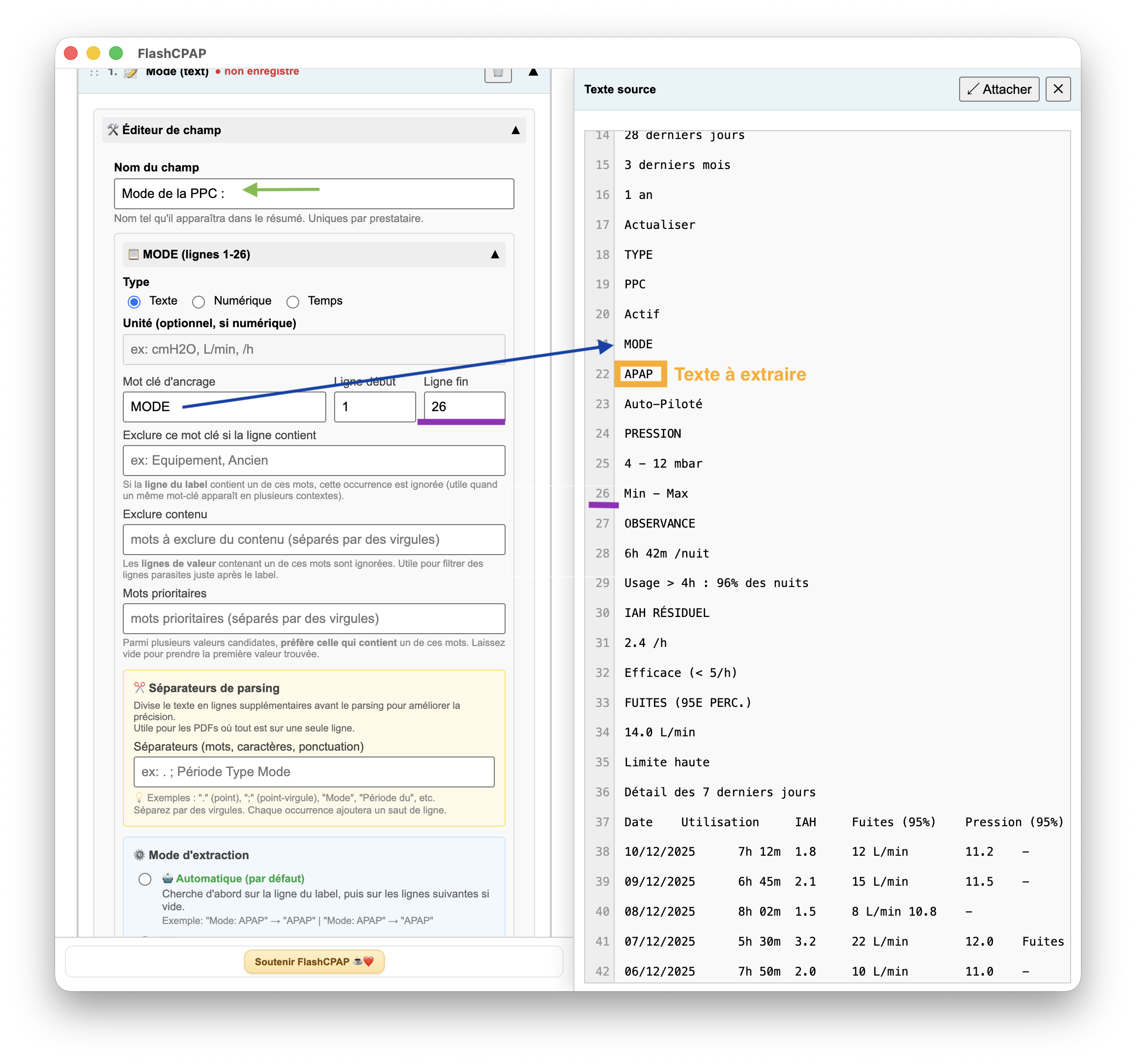
Extraire Champ Texte — Exemple : Mode de la PPC
Utilisez ce type pour extraire des valeurs textuelles comme "APAP" ou "PPC Fixe".
- Cliquez sur
+ Ajouter un champ. - Nom du champ : Tapez le nom qui apparaîtra dans votre résumé (ex : "Mode de la PPC").
- Sélectionnez le type Texte.
- Mot-clé d'ancrage : Tapez le mot repère exact trouvé dans le texte source (ex :
MODE). - Sélectionnez l'intervalle des lignes où se trouve le mot-clé d'ancrage pour plus de précision (non obligatoire).
- Mode d'extraction : Choisissez Lignes suivantes si la valeur (APAP) se trouve sous le mot-clé (MODE).
- Vérifiez le résultat dans l'onglet Analyse.
Définitions :
- Ancrage : Le point de repère fixe utilisé par le logiciel pour ne pas se perdre dans la page.
- Extraction : L'action de "copier" automatiquement la donnée ciblée.
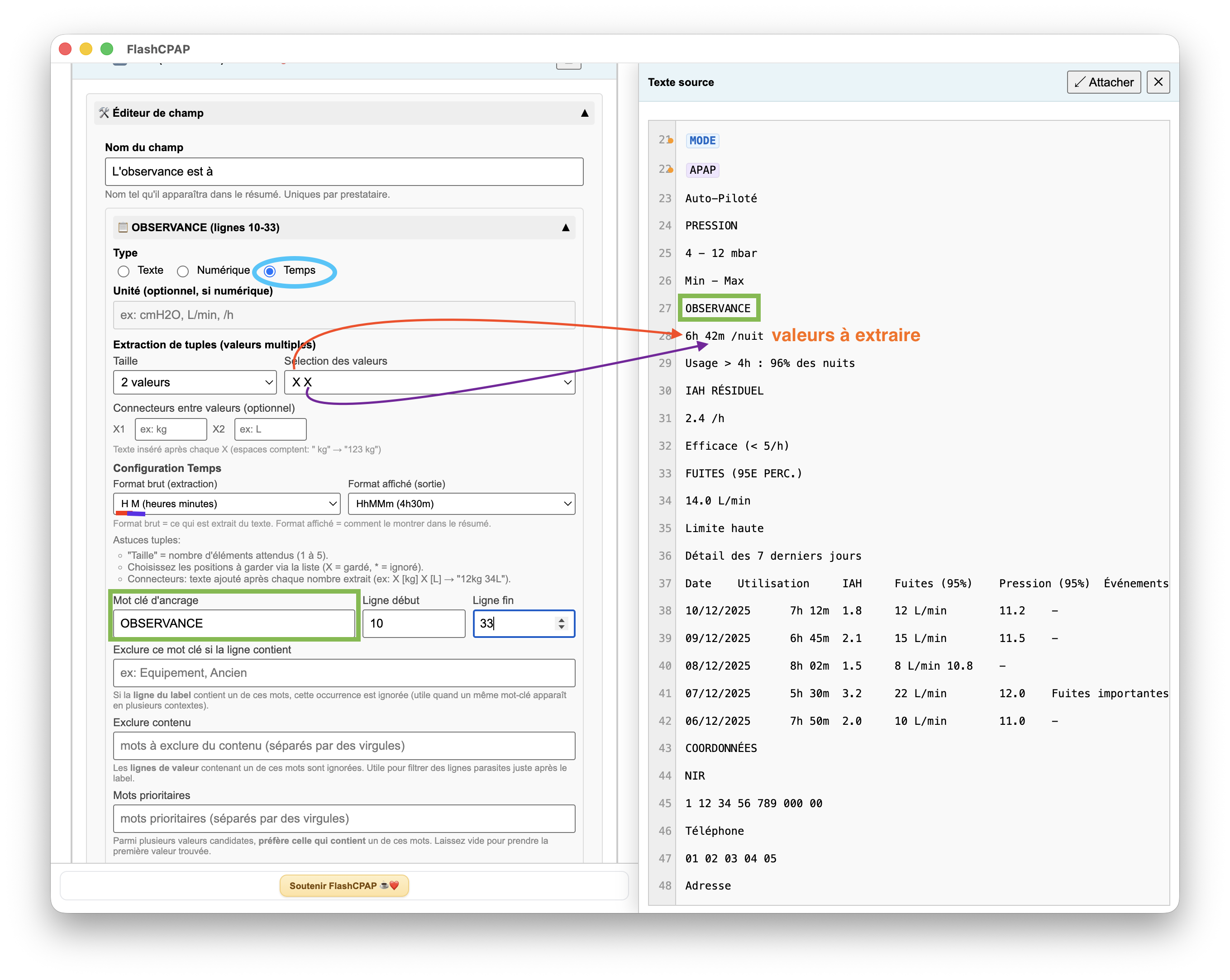
Extraire Champ Temps — Exemple : Observance
Ce mode permet au script de comprendre les durées (heures/minutes) pour les calculs ultérieurs.
- Sélectionnez le type Temps.
- Extraction de tuples : Choisissez "2 valeurs" si vous avez des heures et des minutes (ex : 6h 42m).
- Format brut : Sélectionnez le format correspondant à la source (ex :
H M). - Rôle : Choisissez Observance pour indiquer qu'il s'agit de la durée d'utilisation.
Définitions :
- Tuple : Un groupe de plusieurs données liées (ici, le duo Heures + Minutes).
- Rôle : Une étiquette spéciale qui indique au logiciel à quoi sert cette donnée pour son interprétation clinique.
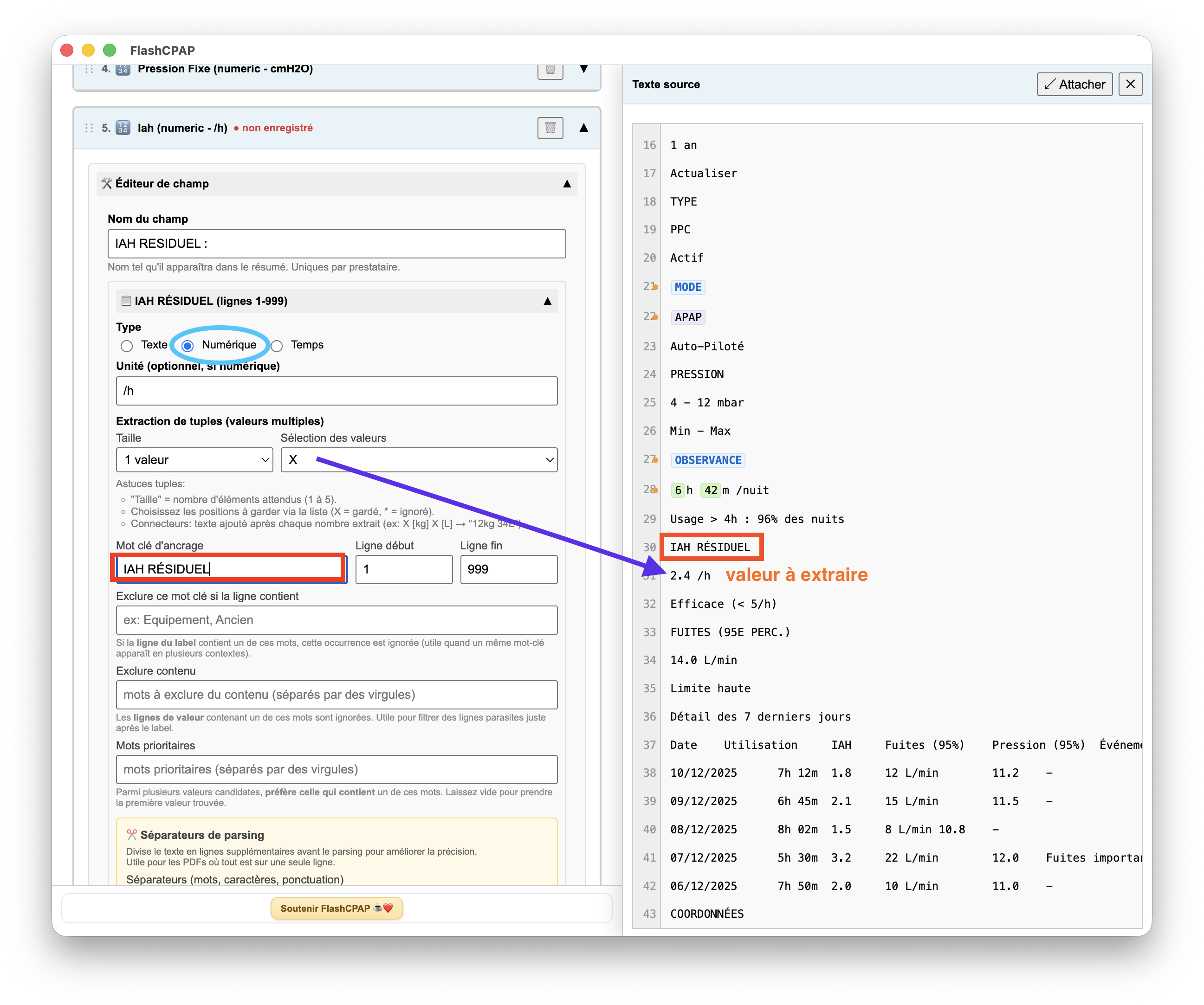
Extraire Champ Numérique — Exemple : IAH ou Pression
Indispensable pour récupérer des chiffres précis.
- Cochez la valeur Numérique.
- Le principe d'ancrage reste le même (ex : mot-clé
IAH RÉSIDUEL). - En cas de conflit (deux chiffres trouvés), le système privilégiera automatiquement le groupe de données le plus complet.
Résultat Final
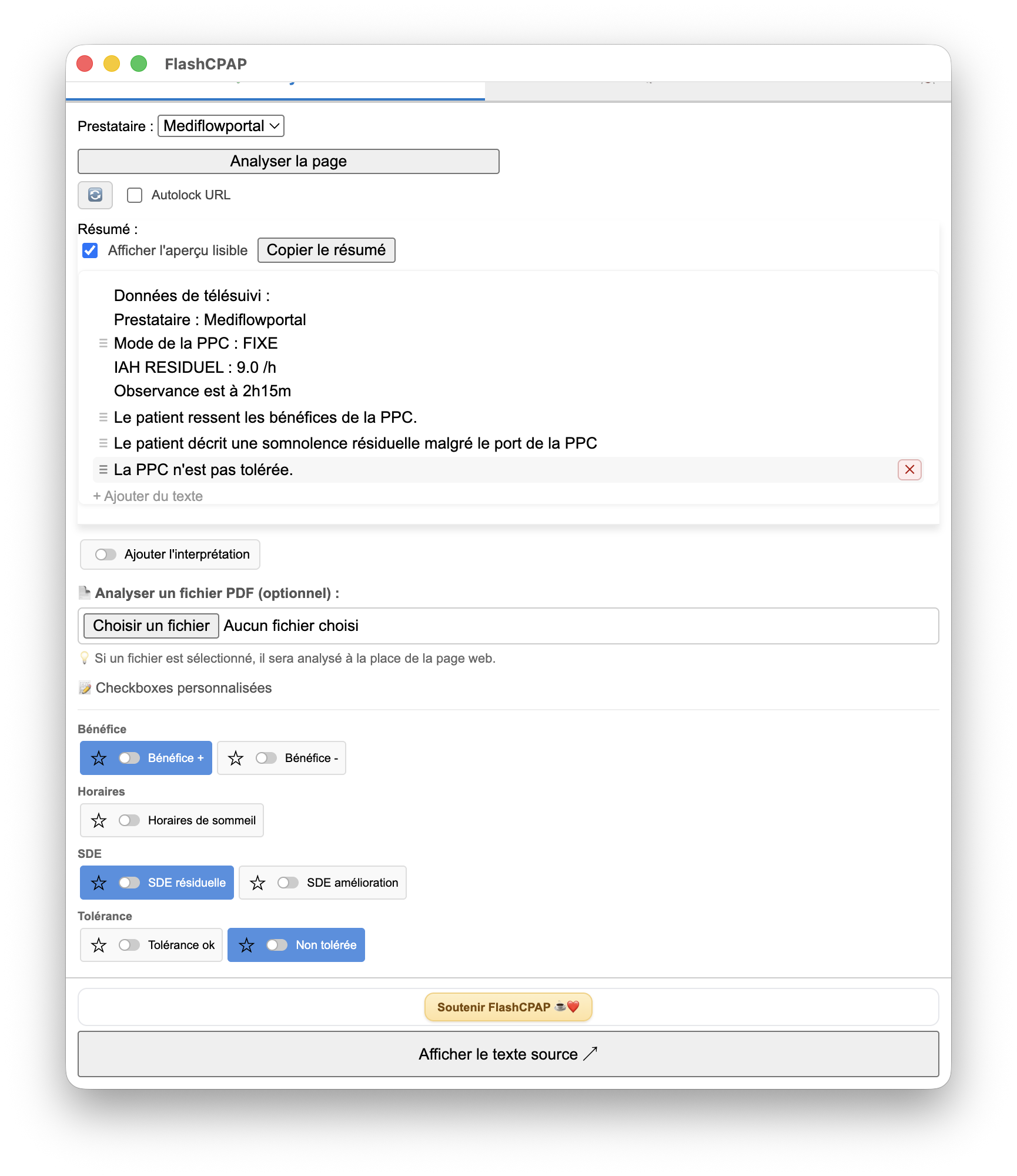
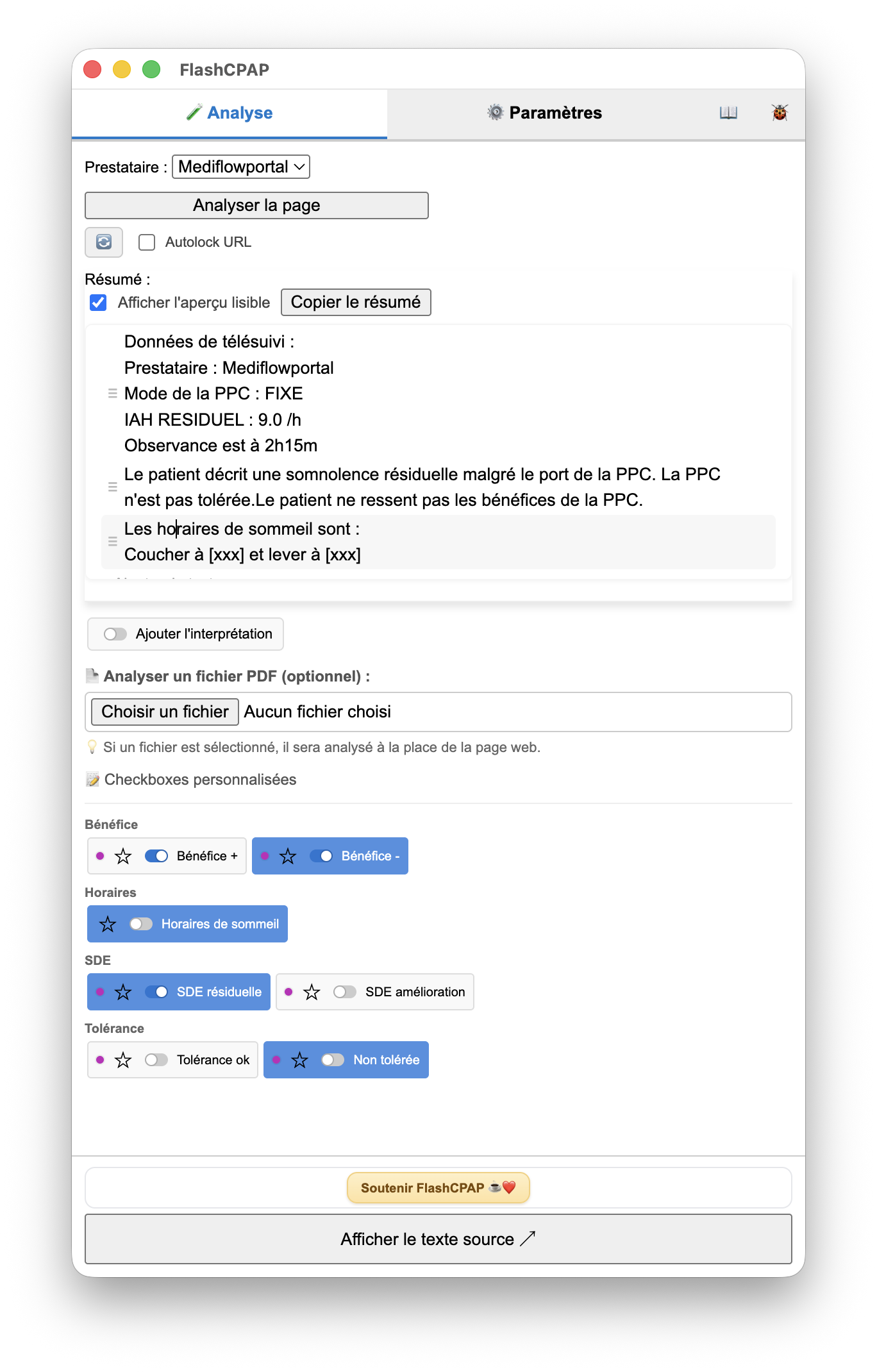
Une fois vos champs configurés, l'onglet Analyse affichera automatiquement un Résumé propre et structuré, prêt à être copié pour votre compte-rendu médical.